【CSS】画像を重ねて横並びにする方法|スマホでは2列に切り替え
 acquiesce.inc
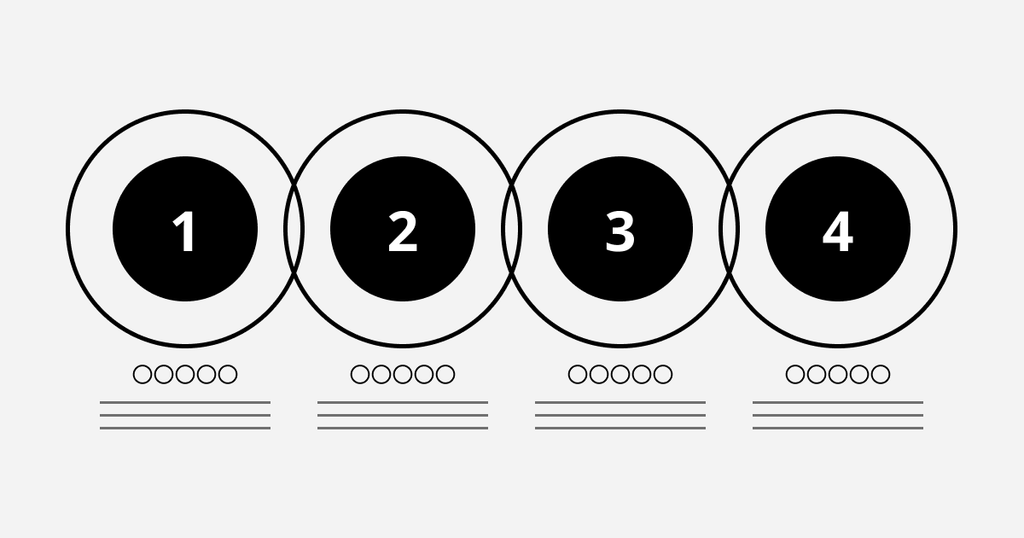
CSS Gridを使って、画像を少しずつ重ねながら横並びに配置する方法を紹介します。PC・タブレットでは4列に並べた画像を重ねて表示し、スマートフォンでは重なりを解除して2列に切り替えます。制作工程やサービスの流れ、手順紹介などに活用できるレスポンシブ対応のレイアウトを、HTMLとCSSのサンプルコード付きで解説します。
HTML サンプル
4つのパーツが横並びになるコードを記載します。
<ul class="flow-unit">
    <li>
        <img src="flowimg001.png" alt="流れ1">
        <h4>流れ01</h4>
        <p>流れ01の説明が入ります。</p>
    </li>
    <li>
        <img src="flowimg002.png" alt="流れ2">
        <h4>流れ02</h4>
        <p>流れ02の説明が入ります。</p>
    </li>
    <li>
        <img src="flowimg003.png" alt="流れ3">
        <h4>流れ03</h4>
        <p>流れ02の説明が入ります。</p>
    </li>
    <li>
        <img src="flowimg004.png" alt="流れ4">
        <h4>流れ04</h4>
        <p>流れ02の説明が入ります。</p>
    </li>
</ul>
コピペで使えるCSSサンプル
PCサイズでは画像を重ねるが、スマホサイズでは見やすさを優先して重ねないレイアウトにする
/* PC・タブレットで4列 */
ul.flow-unit {
  display: grid;
  grid-template-columns: repeat(4, minmax(0, 1fr));
  gap: 0;
  padding: 0;
  list-style: none;
}

ul.flow-unit > li {
  min-width: 0;
}

ul.flow-unit > li:not(:first-child) {
  margin-left: -16px;
}
.flow-unit h4{
  text-align: center;
  font-weight: bold;
}
ul.flow-unit img {
  display: block;
  width: 100%;
  height: auto;
}

/* スマホ:2列 */
@media (max-width: 767px) {
  ul.flow-unit {
    grid-template-columns: repeat(2, minmax(0, 1fr));
    gap: 20px;
  }

  ul.flow-unit > li {
    margin-left: 0;
  }
}