【CSS】clip-pathで自由な形の背景
 acquiesce.inc
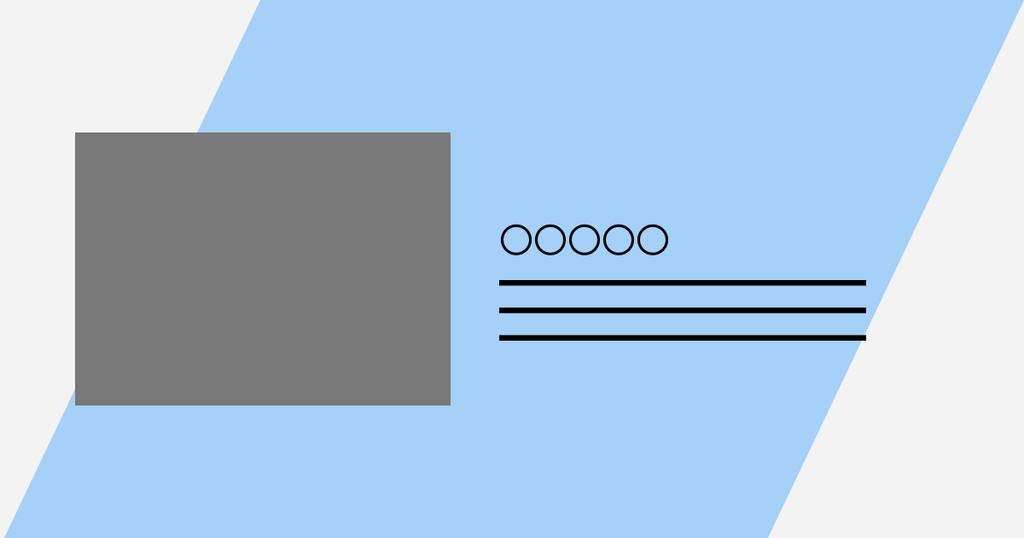
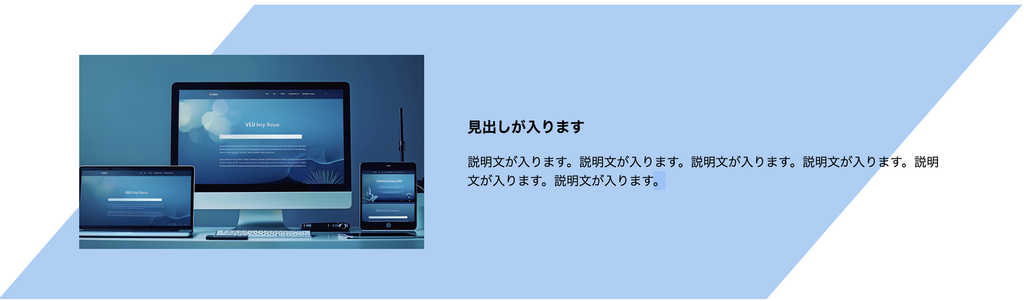
CSSのclip-pathを使って、背景を斜めに切り抜くレイアウトを紹介します。擬似要素「::after」を利用することで、画像や文章はそのままに、背景だけを自由な形に変更できます。polygon()による形状の指定方法や、Flexboxを使った横並びの配置を、HTMLとCSSのサンプルコード付きで解説します。
HTMLサンプル
<div class="bg-clip-path">
    <div class="flex-block">
        <figure><img src="images001.jpg" alt="画像"></figure>
        <div class="text-unit">
            <h3>見出しが入ります</h3>
            <p>説明文が入ります。説明文が入ります。説明文が入ります。説明文が入ります。説明文が入ります。説明文が入ります。</p>
        </div>
    </div>
</div>
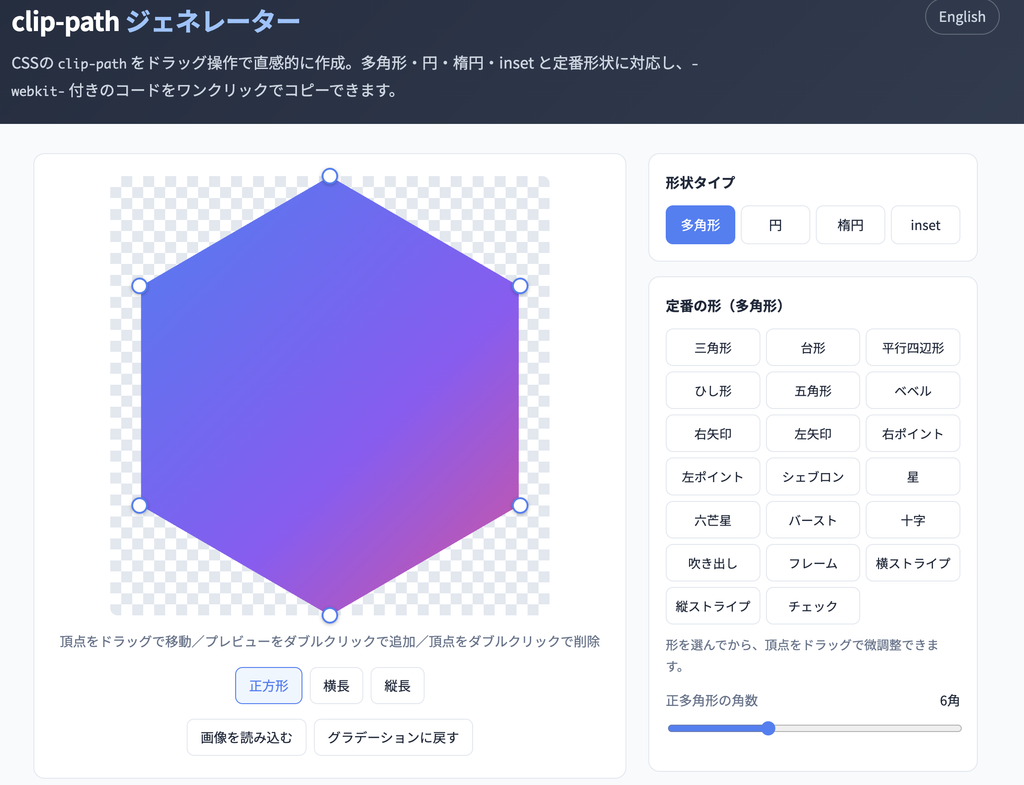
Clip-pathジェネレーターを使う
clip-path ジェネレーター
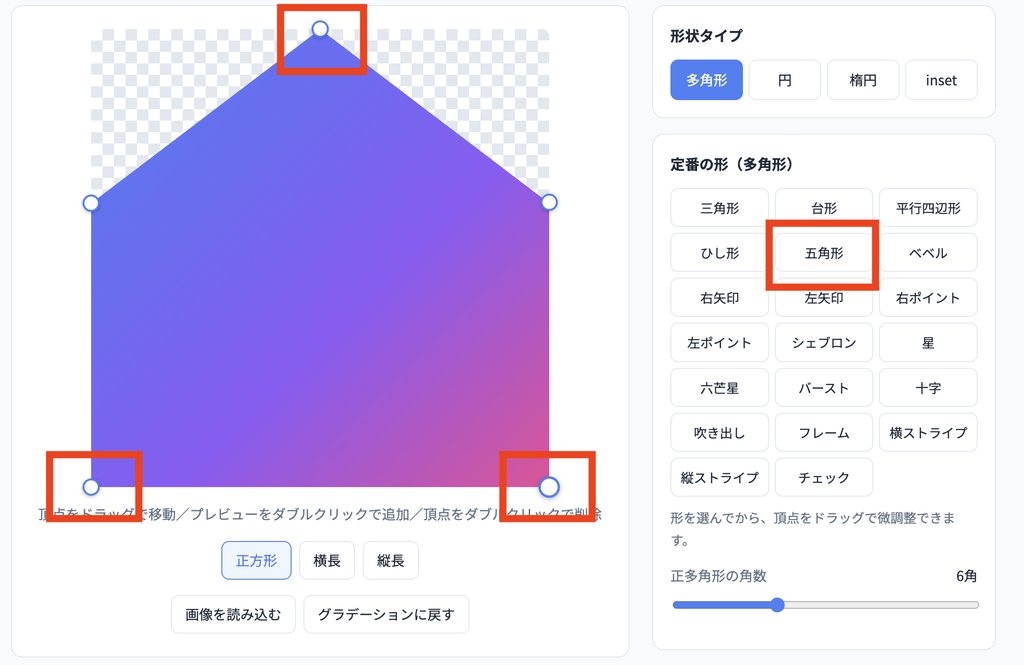
STEP
1
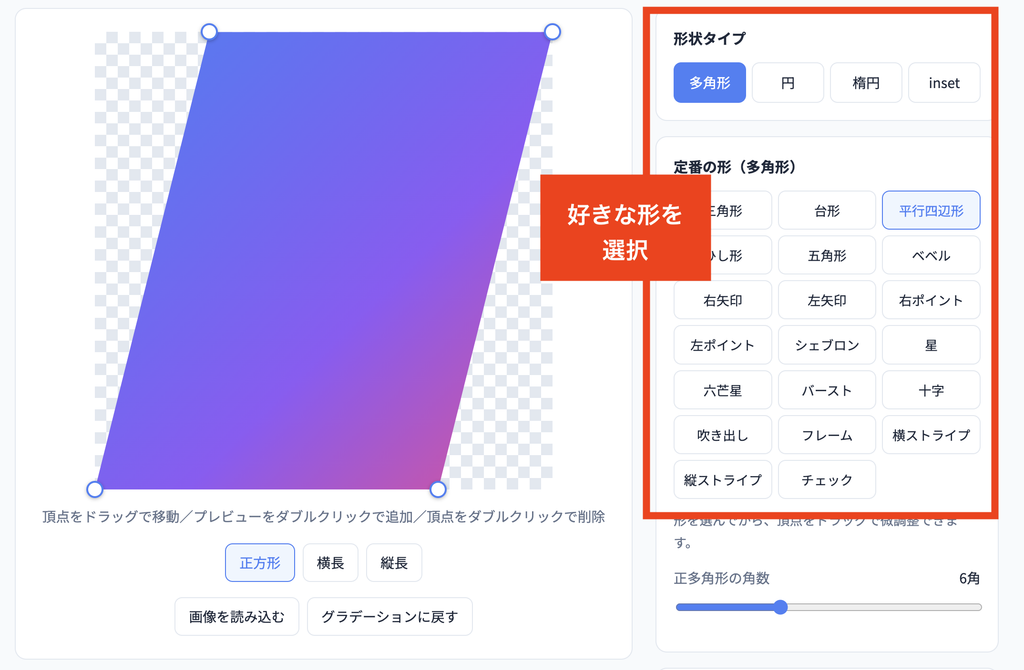
形を選択
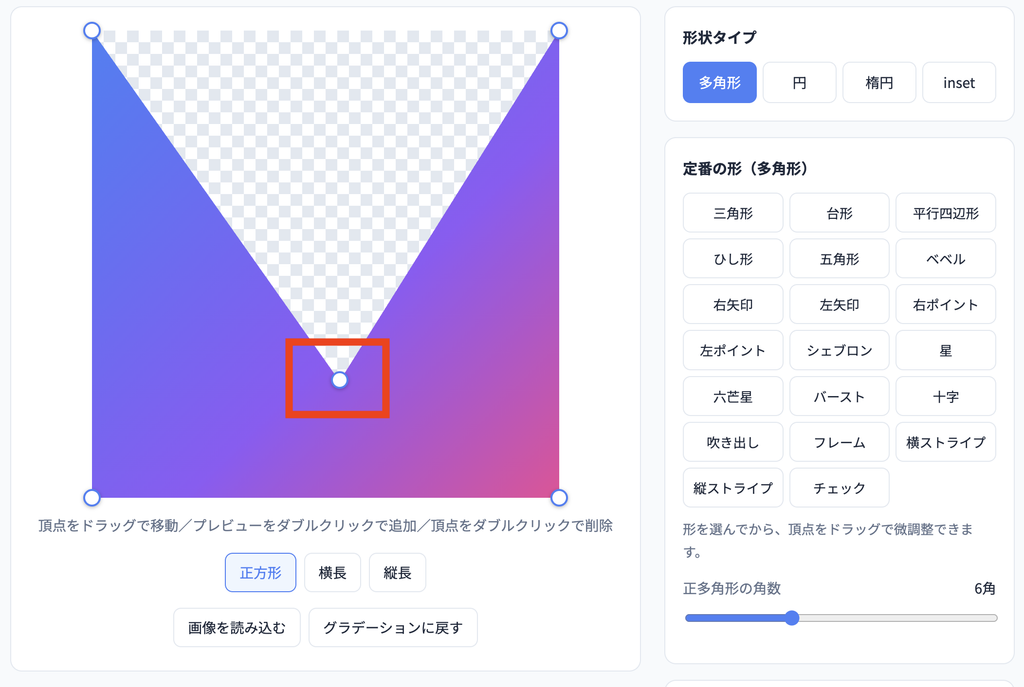
STEP
2
○をドラッグで自由な形に変更可能
STEP
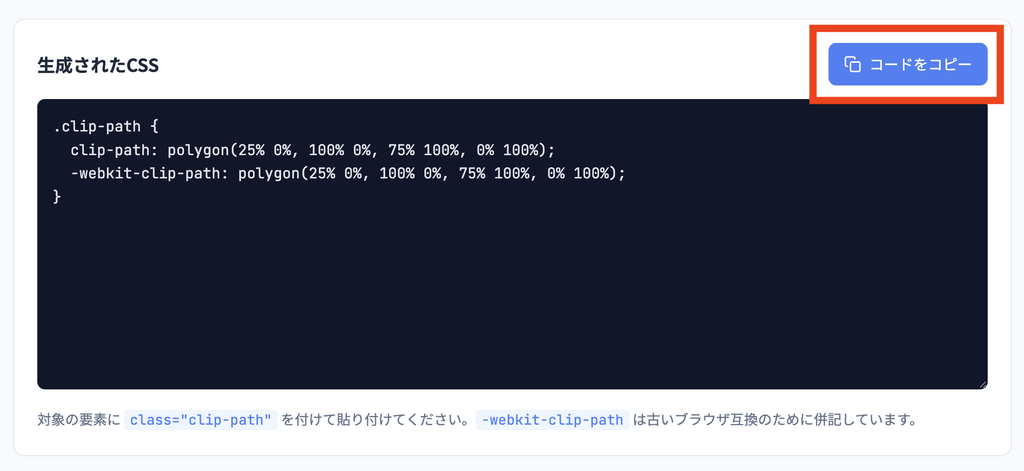
3
「コードをコピー」をクリック
STEP
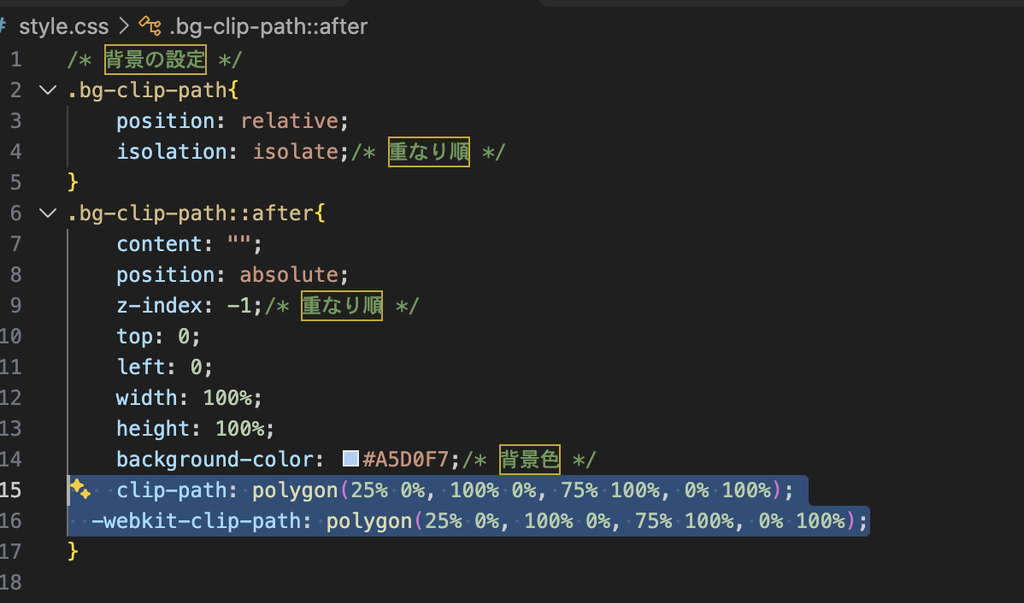
4
CSSに貼り付け
STEP
5
コピペで使えるCSSサンプル
/* 背景の設定 */
.bg-clip-path{
    position: relative;
    isolation: isolate;/* 重なり順 */
}
.bg-clip-path::after{
    content: "";
    position: absolute;
    z-index: -1;/* 重なり順 */
    top: 0;
    left: 0;
    width: 100%;
    height: 100%;
    background-color: #A5D0F7;/* 背景色 */
    clip-path: polygon(25% 0%, 100% 0%, 75% 100%, 0% 100%);
  -webkit-clip-path: polygon(25% 0%, 100% 0%, 75% 100%, 0% 100%);
}


/* 横並びのレイアウト */
.flex-block {
    display: flex;
    align-items: center;
    justify-content: space-between;
    width: 100%;
    max-width: 1100px;
    margin: 0 auto;
    padding: 4rem 0;
}
.flex-block figure {
    width: 40%;
    margin: 0;
}

.flex-block figure img {
    display: block;
    width: 100%;
    height: auto;
}

.flex-block .text-unit {
    width: 55%;
}
なぜ擬似要素を使うのか?
bg-clip-pathのブロックに直接clip-pathを設定すると、見切れてしまう為、
背景だけでなく、親要素の中にある画像や文章もまとめて切り抜きの対象になる。
/* 直接設定したNG例 */
.bg-clip-path{
    background-color: #A5D0F7;/* 背景色 */
    clip-path: polygon(25% 0%, 100% 0%, 75% 100%, 0% 100%);
  -webkit-clip-path: polygon(25% 0%, 100% 0%, 75% 100%, 0% 100%);
}
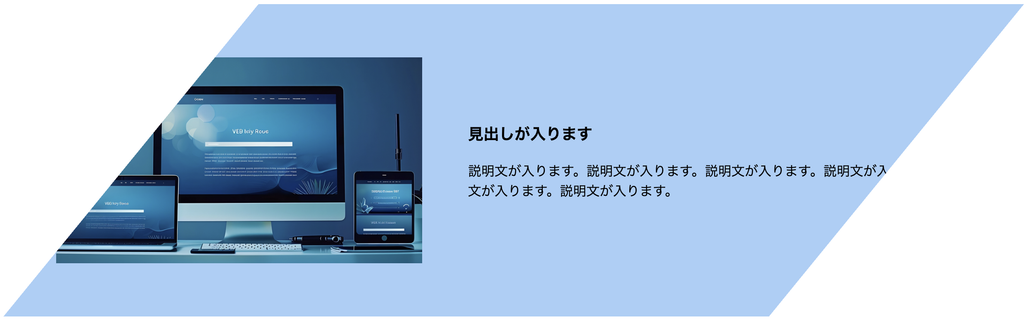
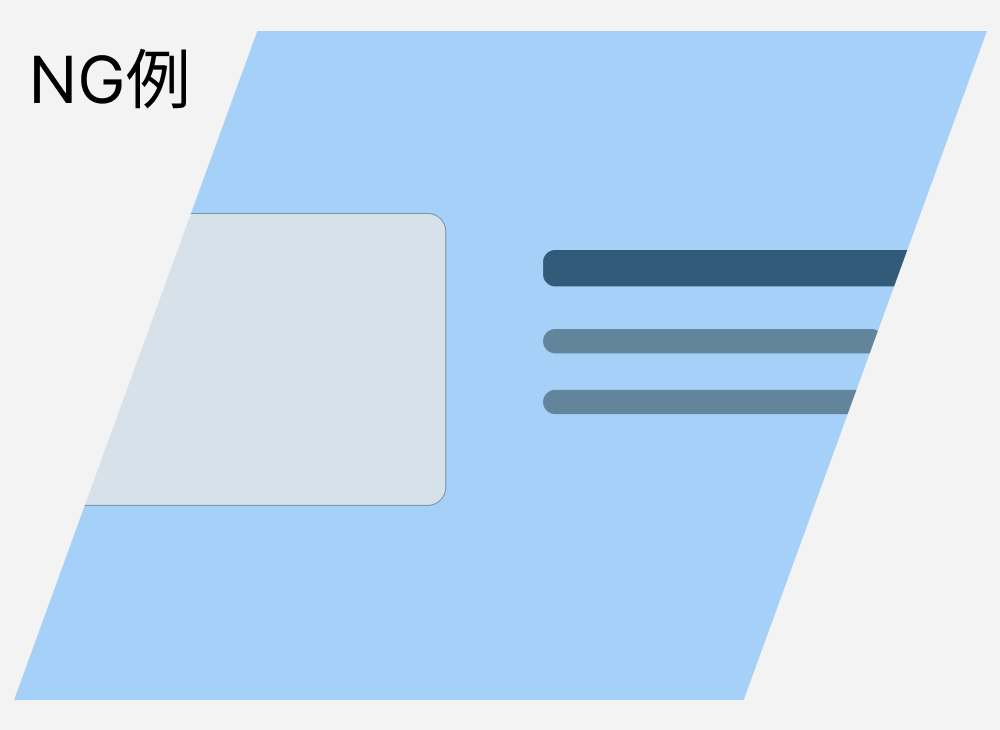
【 親要素に指定 】
画像や文章も切り抜かれる
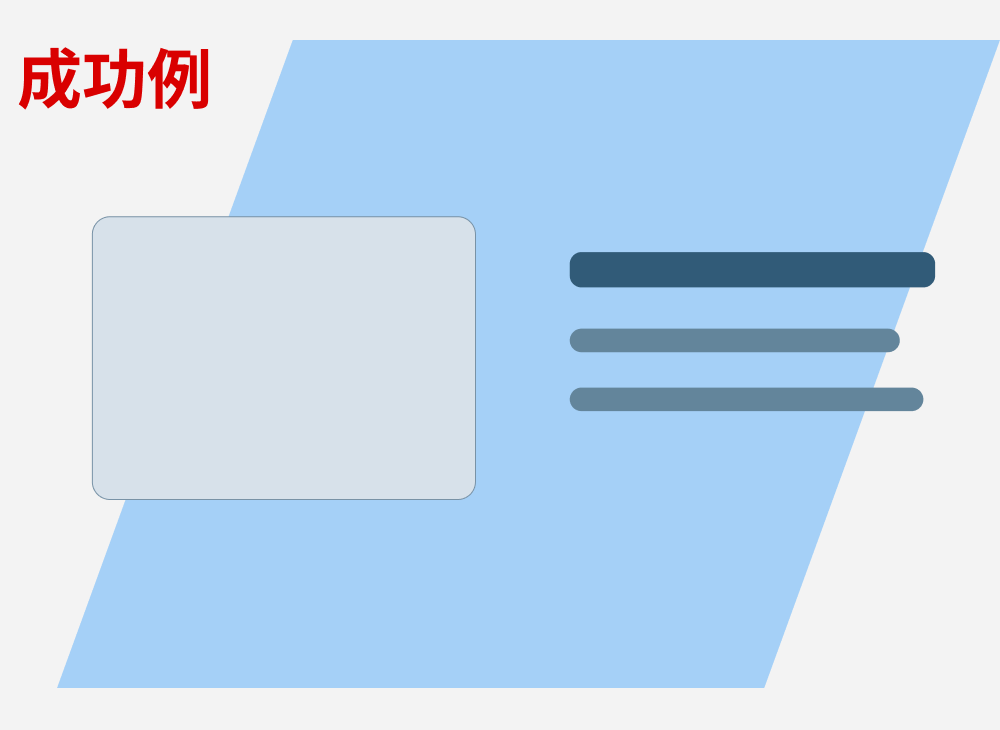
【 擬似要素に指定 】
背景だけを切り抜ける
clip-path解説
clip-path: polygon(
    25% 0%,
    100% 0%,
    75% 100%,
    0% 100%
);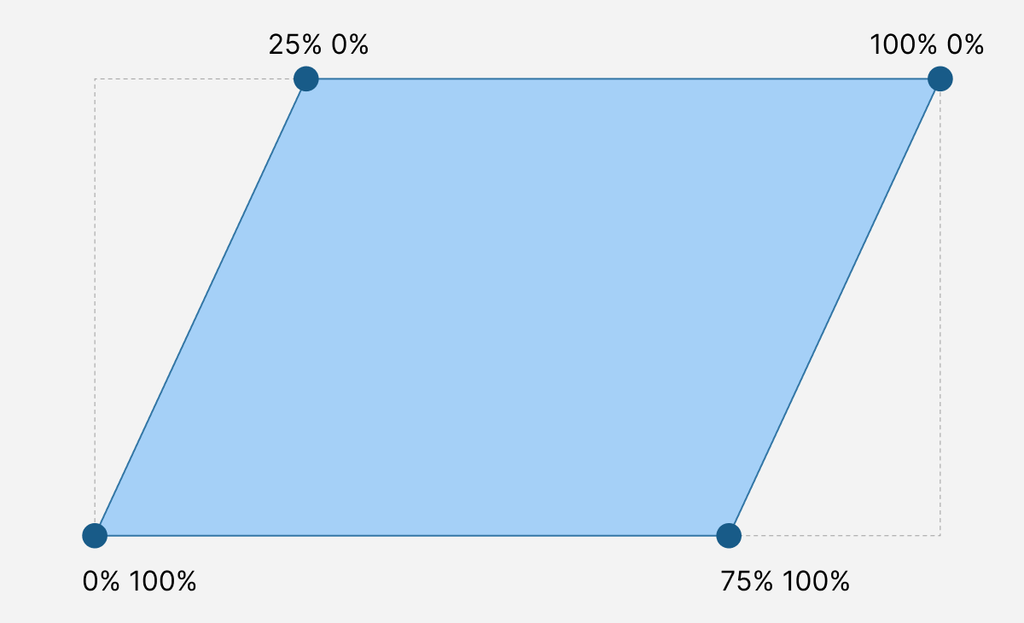
この4点を順番につなぐことで、左右が斜めになった平行四辺形を作っている。
なお、clip-path は要素の大きさそのものを変更するわけではない。指定した形の外側を見えなくする仕組み