HTML+CSSだけでアコーディオンを実装
 acquiesce.inc
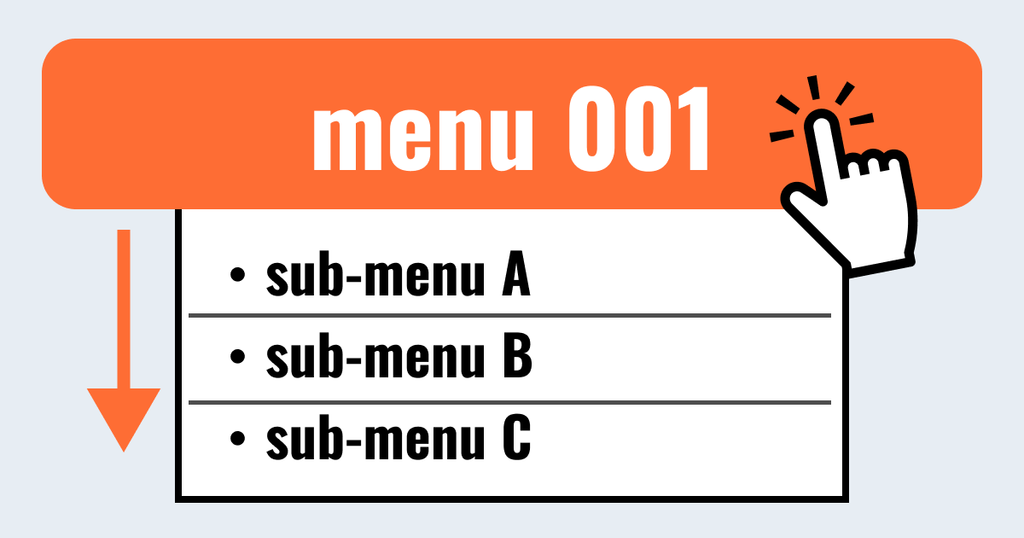
Q&Aやメニューなどで使われるアコーディオン機能
jsとCSSを組み合わせて実装する事が多いですが、HTML+CSSだけでもアコーディオンの実装は可能です。
detailsとsummaryタグを使った基本的な開閉機能から、CSSによる「+」「-」ボタンの装飾、Q&A形式へのカスタマイズまで、コピペで使えるサンプルコード付きで解説します。実装時のメリット・デメリットも紹介します。
アコーディオンメニュー
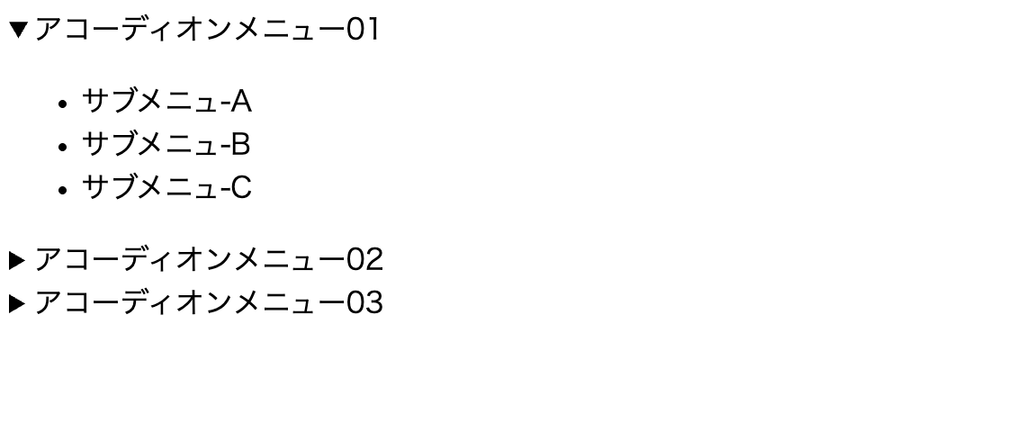
detailsとsummaryの組み合わせだけでアコーディオンが表示
CSSで装飾しなくても▶︎が自動で入ります。
HTMLサンプル
<div class="accordion-menu">
  <details>
    <summary>アコーディオンメニュー01</summary>
    <div class="accordion-content">
      <ul>
        <li><a>サブメニュ-A</a></li>
        <li><a>サブメニュ-B</a></li>
        <li><a>サブメニュ-C</a></li>
      </ul>
    </div>
  </details>

    <details>
    <summary>アコーディオンメニュー02</summary>
    <div class="accordion-content">
      <ul>
        <li><a>サブメニュ-A</a></li>
        <li><a>サブメニュ-B</a></li>
        <li><a>サブメニュ-C</a></li>
      </ul>
    </div>
  </details>

    <details>
    <summary>アコーディオンメニュー03</summary>
    <div class="accordion-content">
      <ul>
        <li><a>サブメニュ-A</a></li>
        <li><a>サブメニュ-B</a></li>
        <li><a>サブメニュ-C</a></li>
      </ul>
    </div>
  </details>
</div>
三角形を非表示にして、+/ーの開閉ボタン
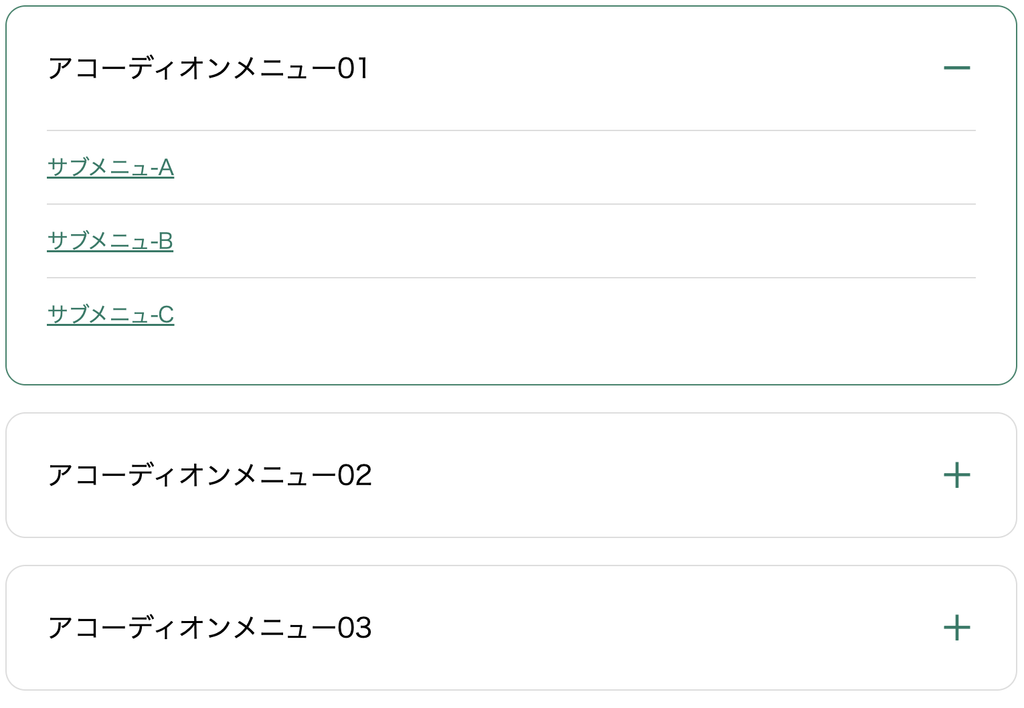
コピペで使えるCSSサンプル
/* アコーディオン */
.accordion-menu details {
  background: #fff;
  border: 1px solid #ddd;
  border-radius: 15px;
  margin-bottom: 20px;
  overflow: hidden;
}

/* 開いている状態 */
.accordion-menu details[open] {
  border-color: #31856c;
}

/* 見出し */
.accordion-menu summary {
  padding: 25px 30px;
  cursor: pointer;
  list-style: none;
  display: flex;
  align-items: center;
  justify-content: space-between;
  font-size: 20px;
}

/* 標準の三角アイコンを非表示 */
.accordion-menu summary::-webkit-details-marker {
  display: none;
}

/* プラス・マイナス */
.accordion-menu summary::after {
  content: "+";
  color: #187b66;
  font-size: 28px;
}

.accordion-menu details[open] summary::after {
  content: "-";
}

/* 開いた中身 */
.accordion-content {
  padding: 0 30px 25px;
}

.accordion-content ul {
  list-style: none;
  padding: 0;
  margin: 0;
}

.accordion-content li {
  padding: 15px 0;
  border-top: 1px solid #ddd;
}

.accordion-content a {
  color: #187b66;
  text-decoration: underline;
}
Q&Aの実装サンプル
上記アコーディオンメニューのCSSに追加するだけで、Q&Aの実装も可能
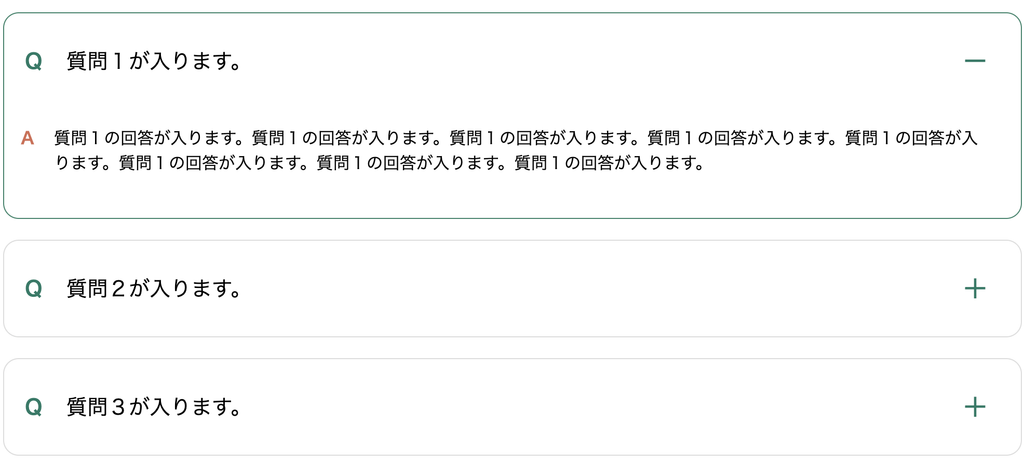
HTMLサンプル
<div class="accordion-menu faq">
  <details>
    <summary>質問1が入ります。</summary>
    <div class="accordion-content">
      <p>質問1の回答が入ります。質問1の回答が入ります。質問1の回答が入ります。質問1の回答が入ります。質問1の回答が入ります。質問1の回答が入ります。質問1の回答が入ります。質問1の回答が入ります。</p>
    </div>
  </details>

  <details>
    <summary>質問2が入ります。</summary>
    <div class="accordion-content">
      <p>質問2の回答が入ります。質問2の回答が入ります。質問2の回答が入ります。質問2の回答が入ります。質問2の回答が入ります。質問2の回答が入ります。質問2の回答が入ります。質問2の回答が入ります。</p>
    </div>
  </details>

  <details>
    <summary>質問3が入ります。</summary>
    <div class="accordion-content">
      <p>質問3の回答が入ります。質問3の回答が入ります。質問3の回答が入ります。質問3の回答が入ります。質問3の回答が入ります。質問3の回答が入ります。質問3の回答が入ります。</p>
    </div>
  </details>
</div>
カスタムCSS
/* Q・A 共通 */
.accordion-menu.faq summary,
.accordion-menu.faq .accordion-content {
  position: relative;
  padding-left: 3em;
}

/* 質問 Q */
.accordion-menu.faq summary::before {
  content: "Q";
  position: absolute;
  left: 1em;
  color: #187b66;
  font-weight: bold;
}

/* 回答 A */
.accordion-menu.faq .accordion-content::before {
  content: "A";
  position: absolute;
  left: 1em;
  color: #d66a54;
  font-weight: bold;
}
実装時のメリット・デメリット
メリット
- HTMLとCSSだけで実装可能
- jsを使わなくていい
- CSSで自由にカスタム可能
デメリット
- 標準のdetailsではクリック操作が基本
- ホバーの開閉もできるが、スマホではホバーが使えない