【CSS】Q&AやFLOWで使える自動ナンバリングをCSSカウンターで実装
 acquiesce.inc
CSSカウンターでのナンバリング
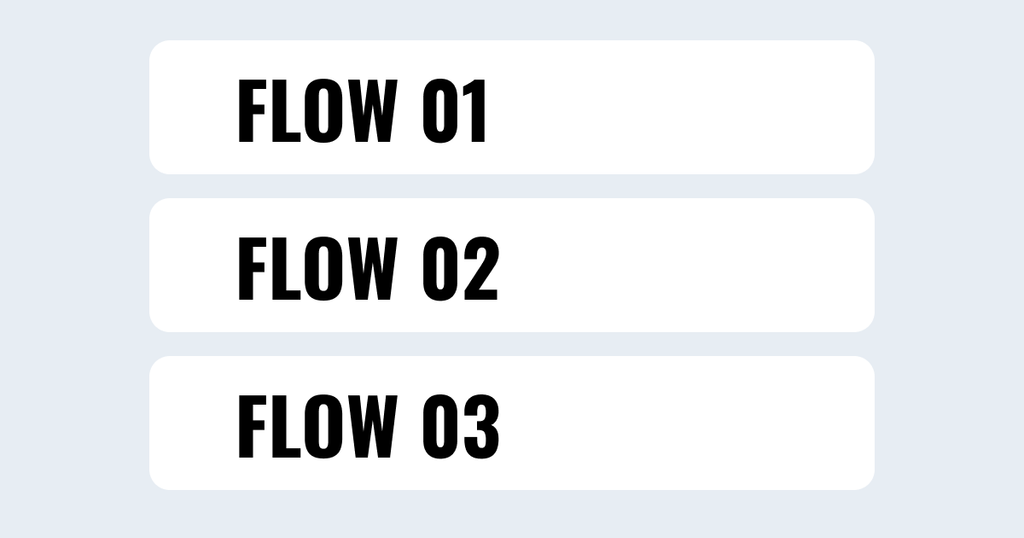
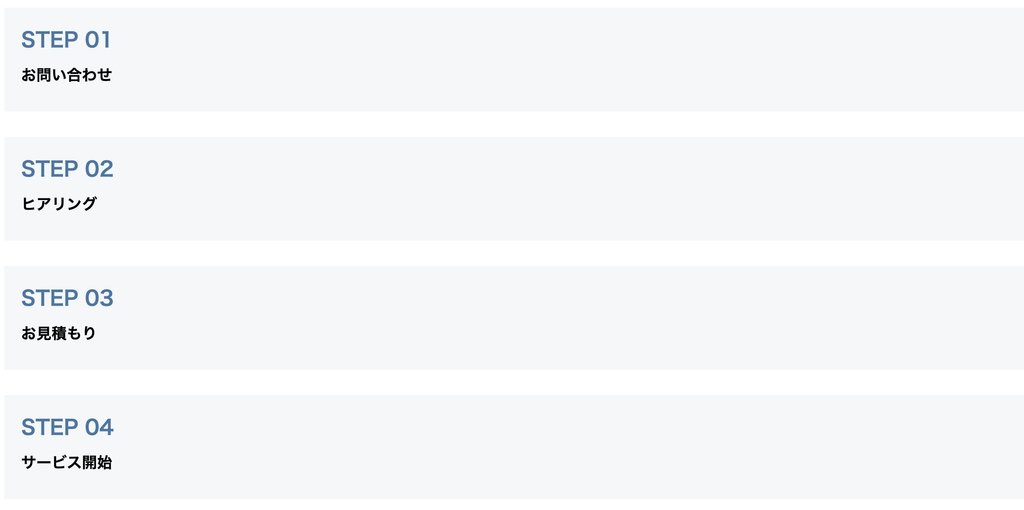
Q&Aやお問い合わせまでの流れ・サービスの流れなど、STEP数の増減や順序の変更があっても、数字を自動で生成してくれるCSSカウンターを使って実装します。
更新や修正の際の調整時に数字を編集する手間がなくなり時短になります。
サンプルHTML
<div class="flow-list">
  <div class="flow-item">
    <h3>お問い合わせ</h3>
  </div>

  <div class="flow-item">
    <h3>ヒアリング</h3>
  </div>

  <div class="flow-item">
    <h3>お見積もり</h3>
  </div>

  <div class="flow-item">
    <h3>サービス開始</h3>
  </div>
</div>
コピペで使えるCSS
/* FLOW全体 */
.flow-list {
    counter-reset: step;
}

/* 各STEP */
.flow-item {
    counter-increment: step;
    background-color: #f5f7f9;
    padding: 20px;
    margin-bottom: 15px;
}

/* 自動ナンバリング */
.flow-item::before {
    content: "STEP " counter(step, decimal-leading-zero);
    display: block;
    color: #3978a7;
    font-size: 24px;
    font-weight: bold;
    margin-bottom: 10px;
}

/* タイトル */
.flow-item h3 {
    font-size: 18px;
    margin: 0 0 10px;
}
CSSカウンターの解説
counter-reset: step
step という名前のカウンターを0から開始
counter-increment: step
.flow-item ごとに番号を1増やす
counter(step, decimal-leading-zero)
番号を01、02、03の形式で表示
【装飾CSS】お問い合わせまでの流れ
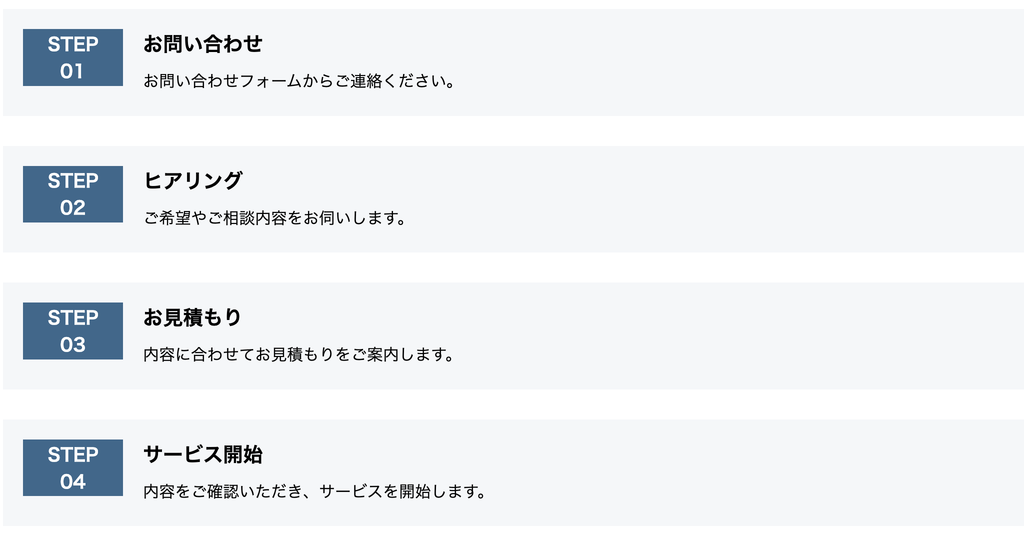
ホームページ制作でよくある「ご利用までの流れ」または「お問い合わせからサービス開始までの流れ」をCSSで装飾して作成します。
STEPをQに変えて、Q&Aとしても使えます。
サンプルHTML
<div class="flow-list design">
  <div class="flow-item">
    <h3>お問い合わせ</h3>
    <p>お問い合わせフォームからご連絡ください。</p>
  </div>

  <div class="flow-item">
    <h3>ヒアリング</h3>
    <p>ご希望やご相談内容をお伺いします。</p>
  </div>

  <div class="flow-item">
    <h3>お見積もり</h3>
    <p>内容に合わせてお見積もりをご案内します。</p>
  </div>

  <div class="flow-item">
    <h3>サービス開始</h3>
    <p>内容をご確認いただき、サービスを開始します。</p>
  </div>
</div>
コピペで使えるCSS
/* FLOW全体 */
.flow-list.design {
    counter-reset: step;
    display: grid;
    gap: 15px;
}

/* 各STEP */
.flow-list.design .flow-item {
    counter-increment: step;
    display: grid;
    grid-template-columns: 100px minmax(0, 1fr);
    column-gap: 20px;
    align-items: center;
    background-color: #f5f7f9;
    padding: 20px;
}

/* 自動ナンバリング */
.flow-list.design .flow-item::before {
    content: "STEP\A" counter(step, decimal-leading-zero);
    grid-column: 1;
    grid-row: 1 / 3;
    align-self: stretch;
    display: grid;
    place-content: center;
    white-space: pre;
    text-align: center;
    background-color: #32698d;
    color: #fff;
    font-size: 18px;
    font-weight: bold;
    line-height: 1.5;
}

/* タイトル */
.flow-list.design .flow-item h3 {
    grid-column: 2;
    grid-row: 1;
    font-size: 20px;
    margin: 0 0 8px;
}

/* 説明文 */
.flow-list.design .flow-item p {
    grid-column: 2;
    grid-row: 2;
    font-size: 16px;
    line-height: 1.8;
    margin: 0;
}

/* スマートフォン */
@media (max-width: 767px) {
    .flow-list.design .flow-item {
        grid-template-columns: 80px minmax(0, 1fr);
        column-gap: 15px;
        padding: 15px;
    }

    .flow-list.design .flow-item::before {
        font-size: 14px;
    }
}
CSS解説
display: grid:STEP番号と文章を横並びにするgrid-template-columns:左右の幅を指定するgrid-row: 1 / 3:STEP番号をタイトルと説明文の2行にまたがって配置するbackground-colorやpadding:見た目を整える