【CSS】マイナスマージンで枠からはみ出すレイアウト
 acquiesce.inc
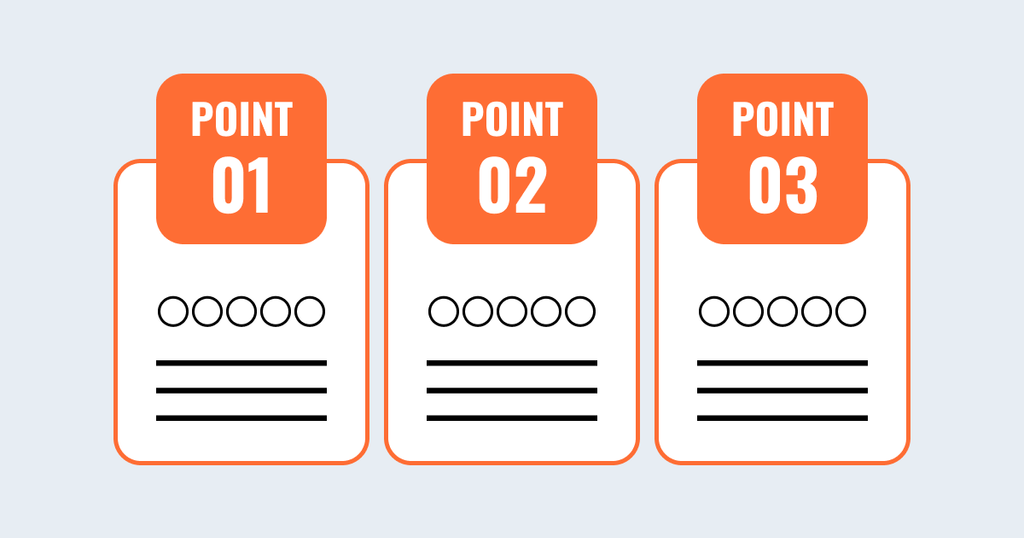
CSSのマイナスマージンを使って、画像や見出しを枠線に重ねるレイアウト方法を紹介します。marginにマイナスの値を指定する仕組みや、上下左右の余白の調整方法を解説。画像を枠からはみ出させるデザインや、3列に並べる実用サンプルをHTML・CSSコード付きで紹介します。
サンプルコード
実装サンプル
サービスの強み
テキストが入ります。テキストが入ります。テキストが入ります。
サンプルHTML
<div class="point-box">
    <img src="point01.png" alt="POINT 01" class="point-image">
    <div class="point-content">
        <h3>サービスの強み</h3>
        <p>テキストが入ります。テキストが入ります。テキストが入ります。</p>
    </div>
</div>
コピペで使えるCSS
/* 枠線 */
.point-box {
    border: 4px solid #ff7033;
    border-radius: 20px;
    margin-top: 60px;
    padding: 0 40px 50px;
}

/* 画像部分 */
.point-image {
    display: block;
    width: 160px;
    height: auto;
    margin: -64px auto 30px;
}

/* 見出し */
.point-content h3 {
    font-size: 28px;
    margin: 0 0 25px;
}

/* 説明文 */
.point-content p {
    font-size: 16px;
    line-height: 1.8;
    margin: 0;
}CSS解説
通常、margin は要素の外側に余白を作るために使用しますが、マイナスの値を指定すると、要素を通常の配置位置からずらすことができます。
今回のサンプルでは、POINT画像にマイナスマージンを指定し、枠線の上に重なるように配置しています。
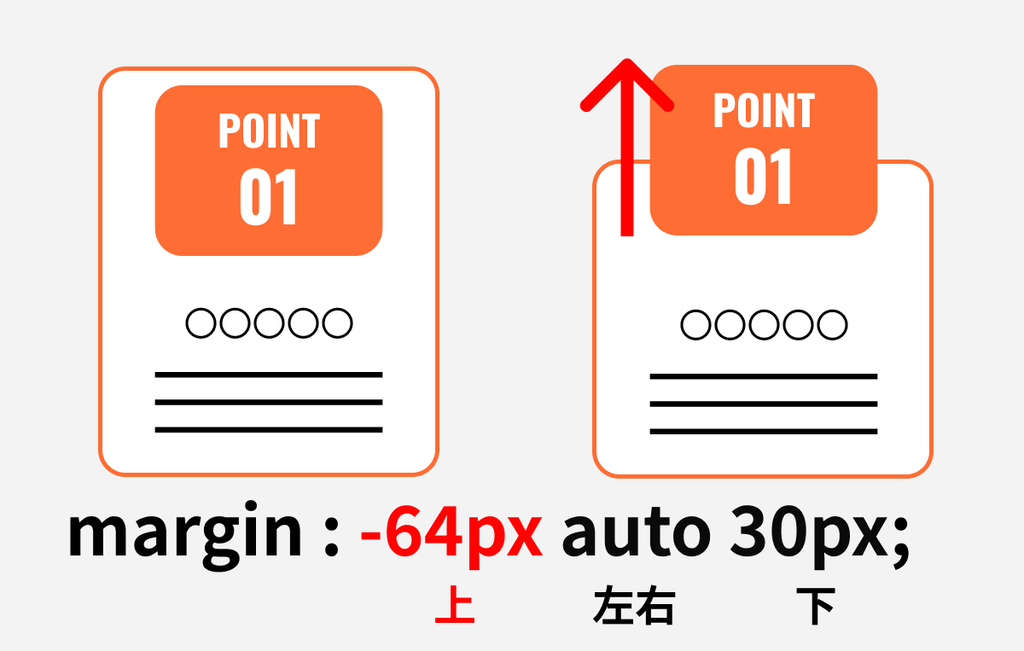
margin は、値を3つ指定すると「上・左右・下」の順番で適用されます。
-64px(上):上方向の余白をマイナスにすることで、画像を64px上に移動させます。auto(左右):左右の余白を自動調整し、画像を中央に配置します。30px(下):画像の下に30pxの余白を設け、見出しとの間隔を確保します。
このように、マイナスマージンを使うことで、通常のレイアウトでは枠内に収まる画像を、枠線からはみ出すように配置できます。
なお、上方向に移動させる距離は、画像の大きさやデザインに合わせて調整してください。
マイナスマージンを使う際の注意点
マイナスマージンで画像を上に上げた分、上のブロック(タイトル等)に重なる事があります。
マイナスマージンの上部には広めの余白を開けましょう。
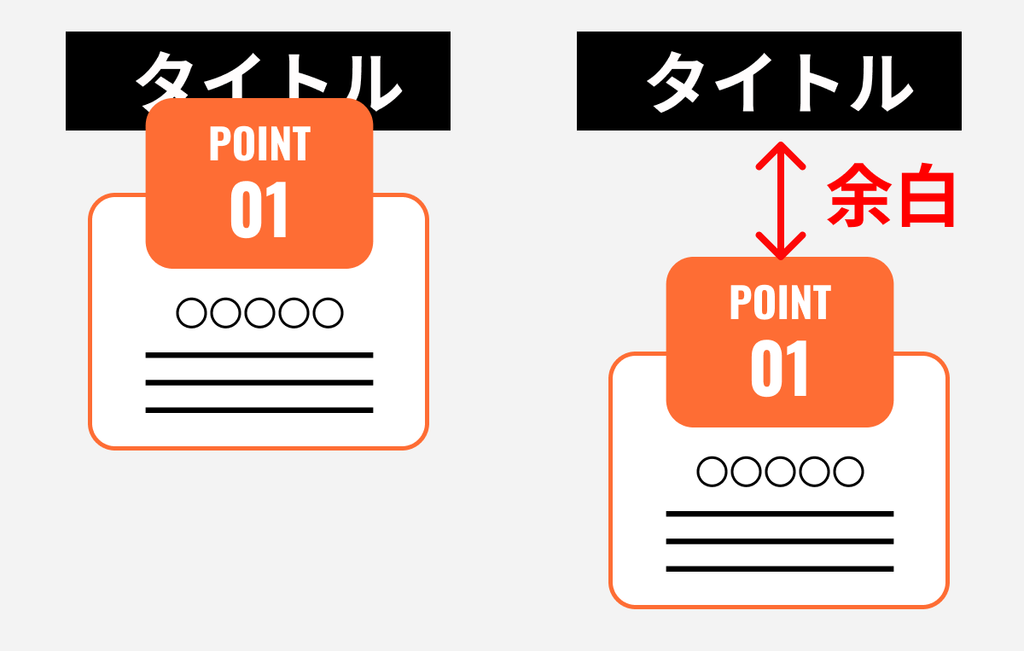
よくある実装例
実装サンプル
サービスの強み1
テキストが入ります。テキストが入ります。テキストが入ります。
サービスの強み2
テキストが入ります。テキストが入ります。テキストが入ります。
サービスの強み3
テキストが入ります。テキストが入ります。テキストが入ります。
サンプルHTML
<div class="point-list">
  <div class="point-box">
      <img src="point01.png" alt="POINT 01" class="point-image">
      <div class="point-content">
          <h3>サービスの強み1</h3>
          <p>テキストが入ります。テキストが入ります。テキストが入ります。</p>
      </div>
  </div>
  <div class="point-box">
      <img src="point02.png" alt="POINT 02" class="point-image">
      <div class="point-content">
          <h3>サービスの強み2</h3>
          <p>テキストが入ります。テキストが入ります。テキストが入ります。</p>
      </div>
  </div>
  <div class="point-box">
      <img src="point03.png" alt="POINT 03" class="point-image">
      <div class="point-content">
          <h3>サービスの強み3</h3>
          <p>テキストが入ります。テキストが入ります。テキストが入ります。</p>
      </div>
  </div>
</div>
コピペで使えるCSS
/* POINT一覧 */
.point-list {
    display: grid;
    grid-template-columns: repeat(3, minmax(0, 1fr));
    gap: 20px;
    padding-top: 60px;
}

/* 各POINT */
.point-list .point-box {
    min-width: 0;
    border: 4px solid #ff7033;
    border-radius: 20px;
    padding: 0 30px 40px;
    background-color: #fff;
}

/* POINT画像 */
.point-list .point-image {
    display: block;
    width: 200px;
    max-width: 100%;
    height: auto;
    margin: -64px auto 40px;
}

/* タイトル */
.point-list .point-content h3 {
    font-size: 22px;
    margin: 0 0 20px;
}

/* 説明文 */
.point-list .point-content p {
    font-size: 16px;
    line-height: 1.8;
    margin: 0;
}

/* タブレット */
@media (max-width: 991px) {
    .point-list {
        grid-template-columns: repeat(2, minmax(0, 1fr));
        row-gap: 120px;
    }
}

/* スマートフォン */
@media (max-width: 767px) {
    .point-list {
        grid-template-columns: minmax(0, 1fr);
        row-gap: 120px;
    }

    .point-list .point-box {
        padding: 0 20px 30px;
    }

    .point-list .point-content h3 {
        font-size: 20px;
    }
}